iPhoneの画面をテレビや外部モニターに映す方法
有線・無線の全手順と、映らない機種の見分け方
掲載日:2026年3月16日 更新日:2026年9月21日

この記事はこんな悩みや課題を抱えている人向けです
-
ケーブルでつないだのにテレビに映らない方(原因は機種かもしれません)
- iPhoneの写真や動画を大画面のテレビで楽しみたい方
-
どのアダプタを買えばいいか分からない方
-
iPhone DuoやiPhone 18 Proで映せるのか知りたい方
-
AirPlayやApple TVを使ったミラーリングの設定方法を知りたい方
こんにちは、Mac専門店・秋葉館のスタッフです。「iPhoneで撮った家族の写真を、リビングの大きなテレビで見たい」「会議でiPhoneの資料をそのままモニターに映したい」——店頭でもよくいただくご相談です。
ところが、USB-C端子が付いているのに、ケーブルでは映せないiPhoneがあります。それがiPhone Air・iPhone 16e・iPhone 17eの3機種で、「USB-Cなんだから映るだろう」とアダプタを買ってから気づく方が少なくありません。

この記事では、最初に「あなたのiPhoneが有線で映せるかどうか」をはっきりさせます。そのうえで、必要なアダプタの選び方、映らないときに確かめる順番、無線(AirPlay)でのつなぎ方までご案内します。2026年9月発売のiPhone DuoとiPhone 18 Pro / 18 Pro Maxにも対応しました。
1. あなたのiPhoneは有線で映せる?(対応一覧)
ケーブルで映せるかどうかは、USB-Cコネクタが「DisplayPort出力」に対応しているかで決まります。Appleの技術仕様に書かれている条件なので、機種名で判断できます。
表1:iPhoneモデル別 有線での映像出力の対応
→ 横にスクロールできます
※2026年9月21日時点。Appleの各機種の技術仕様にある「USB-Cコネクタで以下に対応」の欄で確認しています。
💡 USB 2.0でも映ります。速度と映像出力は別の話です
表を見て「iPhone 16はUSB 2.0なのに映るのか」と思われたかもしれません。データ転送の速度(USB 2.0 / USB 3)と、映像を出せるかどうか(DisplayPort出力)は別の条件です。iPhone 15やiPhone 16(無印)はUSB 2.0ですが、映像出力にはしっかり対応しています。
逆に、USB 2.0で映らないのはAir・16e・17eの3機種だけです。理由は第4章でご説明します。
表2:3つの方法の比較
→ 横にスクロールできます
2. iPhoneをテレビに有線でつなぐ(HDMIアダプタ)
有線の強みは安定と低遅延です。Wi-Fiに左右されないので、ライブ配信を家族で観るときやプレゼンのときは、こちらのほうが確実です。必要なものは、お使いのiPhoneの端子で変わります。
iPhone 15以降(USB-C)の場合

iPhone 15シリーズ以降とiPhone DuoはUSB-Cポートを搭載しています。用意するのは次の2つです。
-
USB-C to HDMIケーブル、またはHDMI付きのUSB-Cハブ(+HDMIケーブル)
- HDMIポートのあるテレビまたはモニター
つなぎ方は3ステップです。
【USB-C接続の手順】
1. ケーブル(またはハブ)をiPhoneのUSB-Cポートに挿す
▼
2. もう一端をテレビのHDMIポートに挿す
▼
3. テレビのリモコンで挿したHDMI入力に切り替える(自動でミラーリングが始まります)
iPhone DuoとiPhone 18 Pro / 18 Pro Maxは、USB 3(10Gb/s)で最大4K HDRの出力に対応しています。Appleの技術仕様には「USB-C経由のネイティブDisplayPort出力…で最大4K HDR」と書かれていて、上位機と同じ扱いです。折りたたみのiPhone Duoも、有線で問題なく映せます。
iPhone 14以前(Lightning)の場合

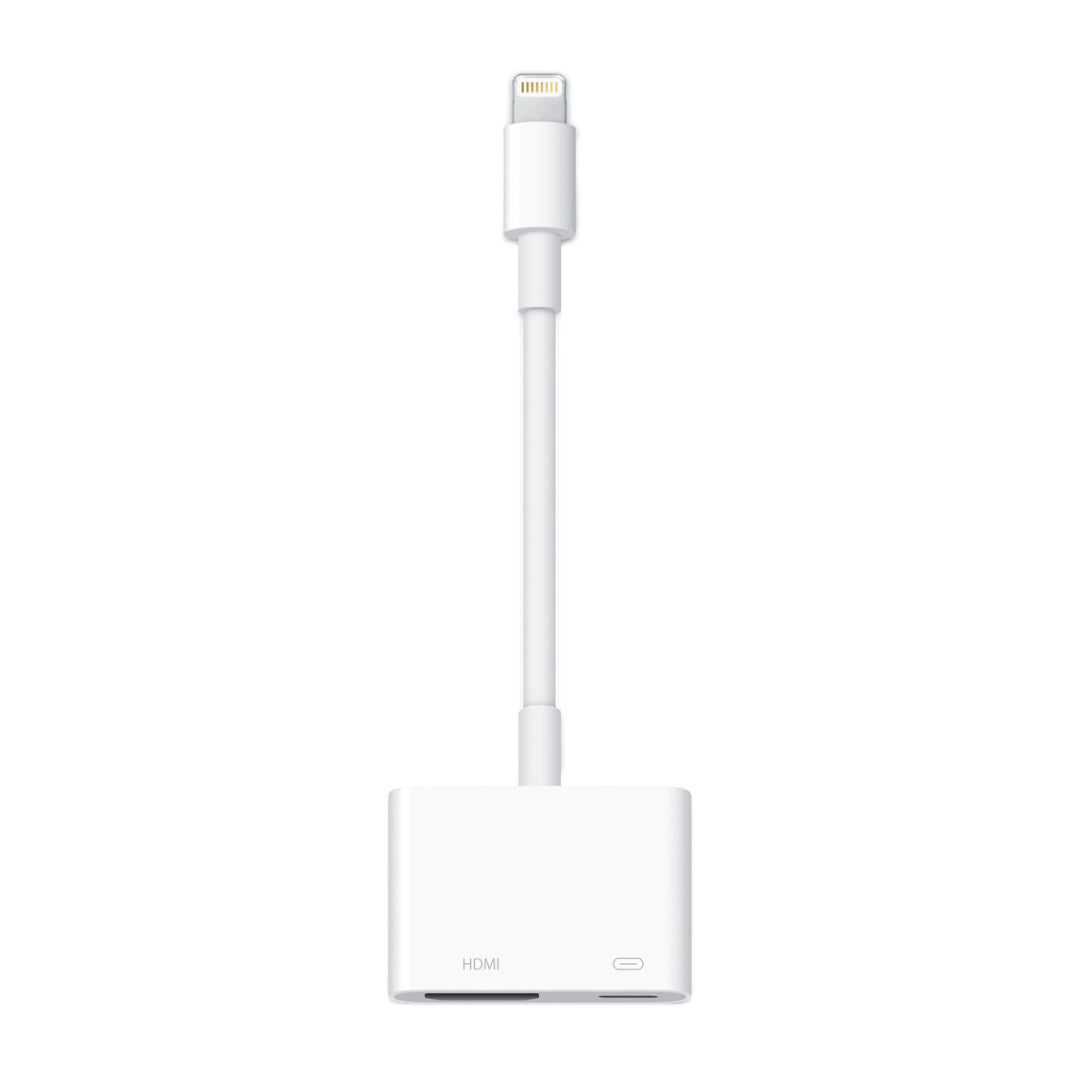
iPhone 14シリーズ以前はLightningコネクタです。Apple純正の「Lightning - Digital AVアダプタ」を使います。出力は最大1080pで、アダプタにLightningの充電ポートが付いているので、充電しながら映せます。
🚨 Lightningは純正かMFi認証品を選んでください
サードパーティ製のLightning用HDMIアダプタは、HDCP(著作権保護)に対応していないものが多く、画面が真っ黒になります。「安いから」で選ぶと、そのまま使えません。Apple純正、またはMFi認証(Made for iPhone)を取得した製品をお選びください。
秋葉館おすすめ:Lightning用(iPhone 14以前)
特徴:
-
Apple純正で安心: HDCPに対応し、純正ならではの安定した出力。「画面が真っ黒」を避けられます。
-
最大1080pのミラーリング: HDMI搭載のテレビ・ディスプレイ・プロジェクタにそのまま出力。
-
充電しながら使える: Lightning充電ポート付き。長時間の視聴やプレゼンでも安心です(HDMIケーブルは別売り)。
価格:¥8,780(税込・掲載時点)
[MW2P3AM/A] 商品ページはこちら
秋葉館おすすめ:USB-C用のケーブル(iPhone 15以降・Duo)
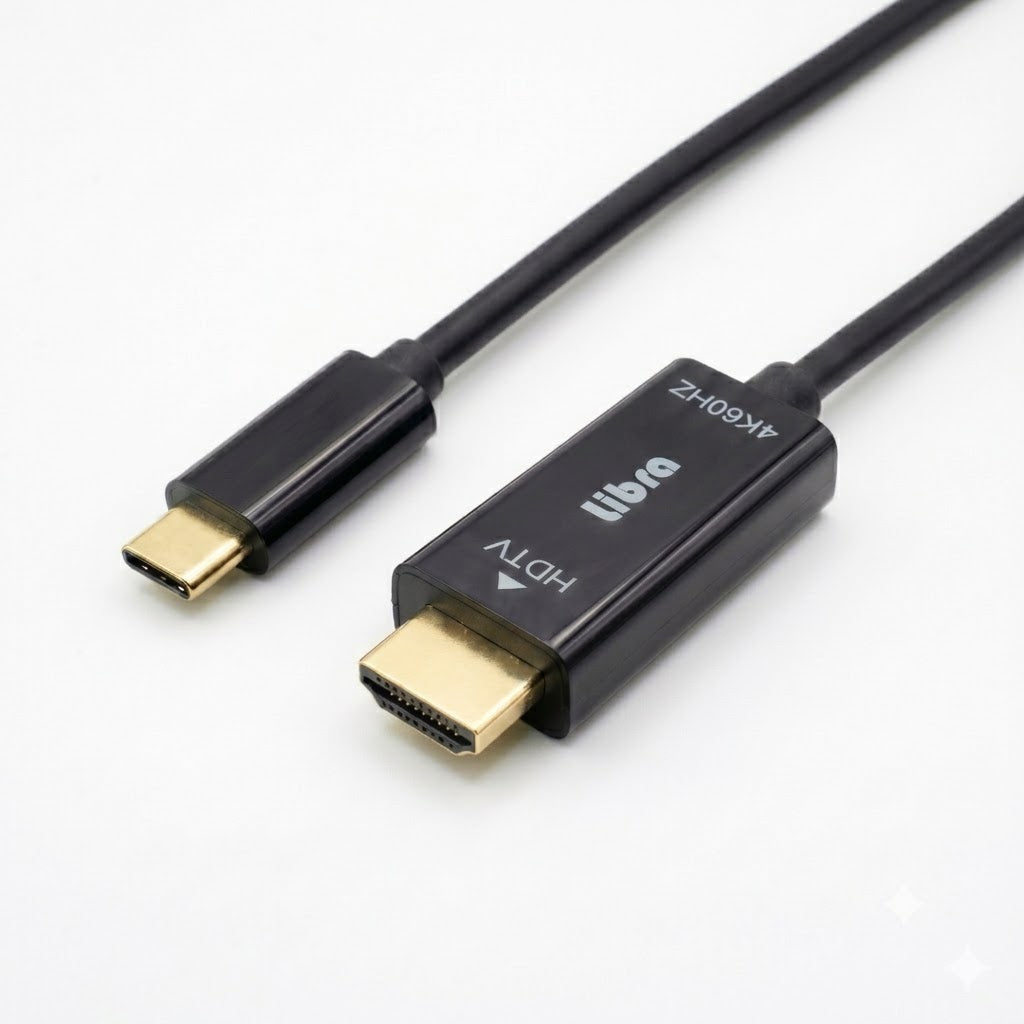
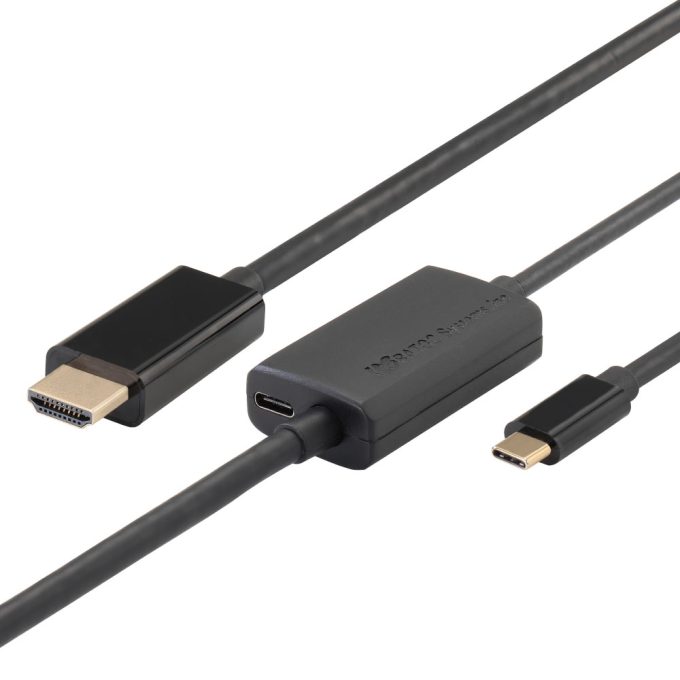
ケーブルタイプは余計な機器がなくスッキリして、4K/60Hzのなめらかな映像で出せます。ライブ配信やスポーツ観戦など、動きの速い映像を大画面で観たい方に向いています。
表3:USB-C to HDMIケーブル
→ 横にスクロールできます
迷ったらこれ:手軽に試したい方には¥990のLBR-TCHDMI。4K/60Hz対応で、挿すだけで使えます。充電しながら使いたい、テレビから離れて座りたいという場合は、PD給電対応で3mのRS-UCHD4K60-3Mが向いています。
特徴:
-
4K/60Hzのなめらか出力: 動きの速い映像もカクつきにくく、大画面での視聴に向いています。
-
¥990: はじめての一本に。
-
外部電源不要・挿すだけ: 取り回しやすい1.8m。出力専用のシンプル設計です(iPhone Air/16e/17eは非対応)。
価格:¥990(税込・掲載時点)
[LBR-TCHDMI] 商品ページはこちら
秋葉館おすすめ:USB-C用のハブ(充電やUSB機器も一緒に使いたい方)
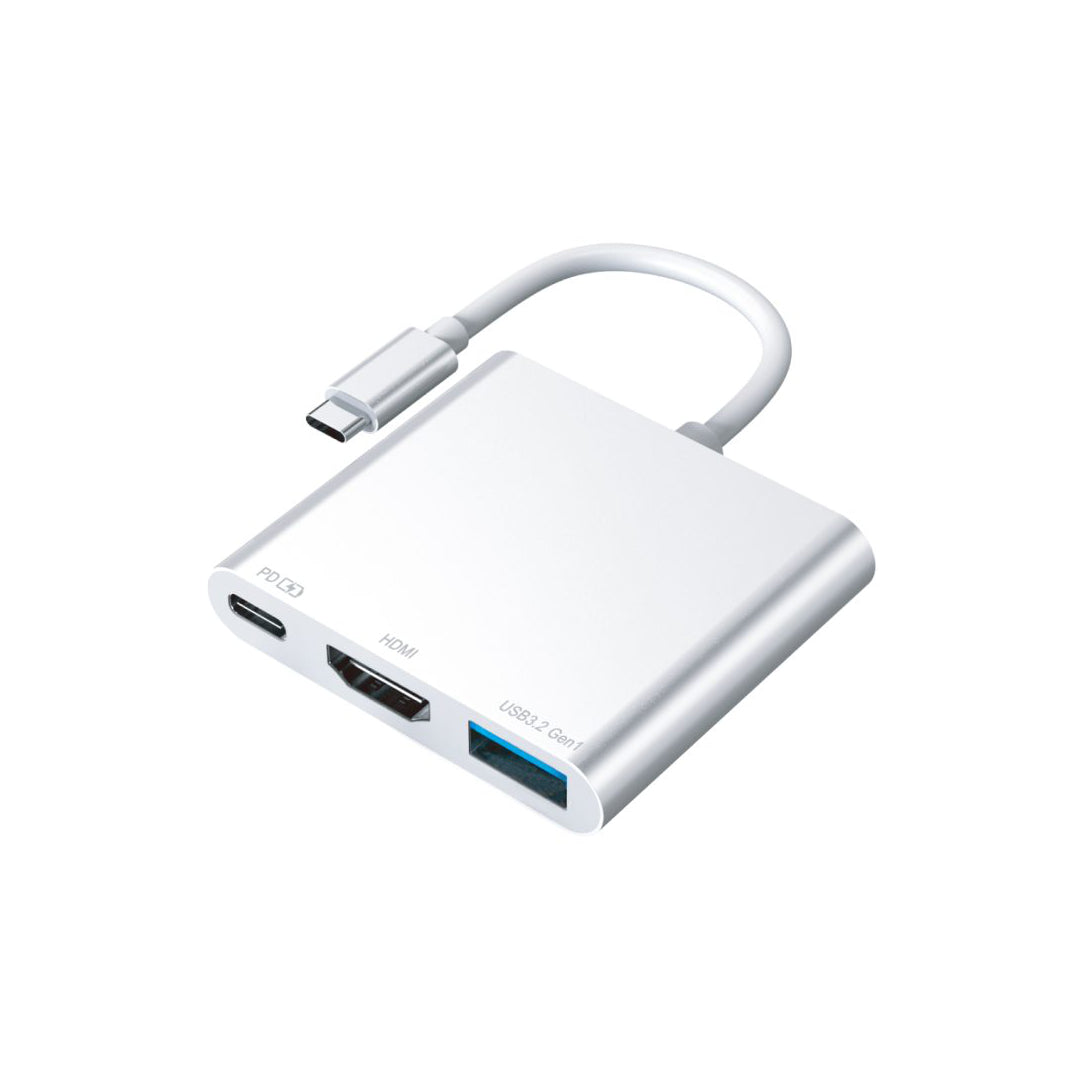
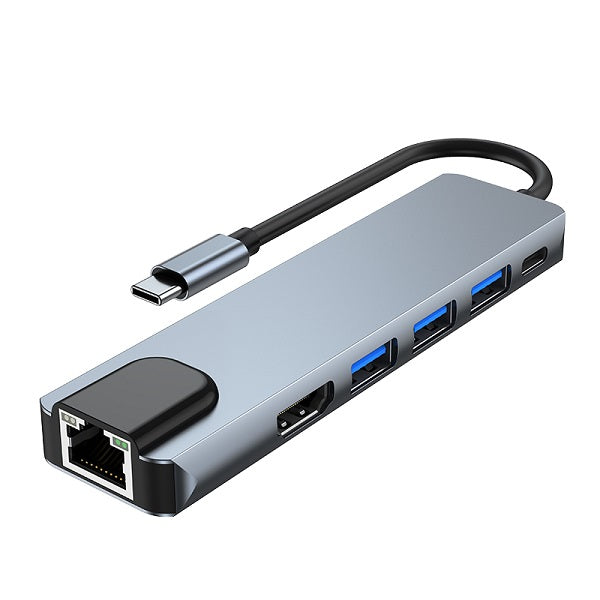
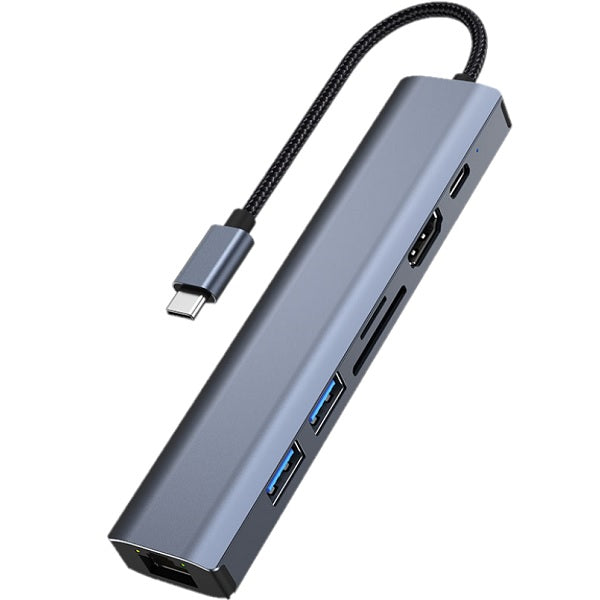
ハブタイプは充電(PD給電)やUSB機器の接続を1台で兼ねられるのが魅力です。映像出力はいずれも4K/30Hzなので、なめらかさを取るなら上のケーブルタイプをお選びください。
表4:HDMIコネクタ搭載USB-Cハブ
→ 横にスクロールできます
迷ったらこれ:有線LANポートが付いていて、Wi-Fiが不安定な場所でも通信を安定させられる6in1モデルです。
特徴:
-
HDMI+有線LAN+USB3.0×3の6in1: 画面を出しながら有線LANで通信を安定。配信やオンライン会議の途切れ対策に。
-
最大100WのPD給電: 充電しながら長時間の視聴・作業ができます。
-
4K/30Hz出力: アルミ合金筐体でコンパクト。Macにも使えます(macOS 10.14以降)。
価格:¥2,480(税込・掲載時点)
[L-CHU6] 商品ページはこちら
※表示している価格・スペックは掲載時点(2026年9月21日)の税込価格です。価格・セール状況・在庫は変動しますので、ご購入前に各商品ページで最新の情報をご確認ください。
3. テレビに映らないときに確かめること

つないだのに映らない。原因はだいたい決まっていて、上から順に確かめれば見つかります。
表5:映らないときの原因と対処
→ 横にスクロールできます
Netflixやプライム・ビデオが映らないのは、故障ではありません
ここでいちばん多いご相談が、「YouTubeは映るのに、Netflixだけ真っ黒になる」というものです。これはアダプタの不良ではありません。
Amazon Prime Video、Netflix、Hulu、U-NEXT、Disney+などの有料配信サービスは、アプリ側の著作権保護(DRM)でHDMI出力を止めていることがあります。Amazonの公式フォーラムでも「iPhoneとLightning接続のHDMIアダプタでPrime Videoをテレビ出力する方法はサポートしていない」と回答があり、Netflixの「広告つきプラン」は有線でもAirPlayでも外部出力できないことが公式ヘルプに明記されています。
💡 有料配信を確実にテレビで観たいなら
ご自身で撮影した動画やYouTubeは、純正・認証済みのアダプタで問題なく映せます。有料配信サービスをテレビの大画面で観たい場合は、HDMI経由ではなく、Fire TV StickやChromecast、Apple TVをテレビに直接つないで、そちらのアプリで観るのが確実です。
4. iPhone Air・16e・17eは有線で映せません

この3機種はUSB-C端子を持っていますが、ケーブルでテレビに映すことはできません。Appleの技術仕様を見ると、ほかの機種にある「DisplayPort」の記載がなく、「充電/USB 2(最大480Mb/s)」だけになっています。
違いはUSB-Cコネクタのピン数です
速度の問題ではありません。第1章の表のとおり、iPhone 15や16(無印)もUSB 2.0ですが映像は出せます。
分かれ目はUSB-Cコネクタの物理的なピン数です。通常のiPhoneは24ピン(フル仕様)で、映像を送るDisplayPort用のピンが含まれています。一方Air・16e・17eは16ピンに減らされていて、映像用のピンが物理的にありません。アダプタを挿しても信号そのものが出ないので、どのアダプタを買っても結果は同じです。

理由は機種で違います。16eと17eは、シリーズで最も手頃な価格を実現するためのコスト削減。チップの性能としては出力できるのに、ハードウェアで機能を絞って価格帯を保っています。iPhone Airは、極薄ボディのための設計上の制約です。24ピン仕様はコネクタ周辺に相応のスペースが要るので、薄さを優先して16ピンにしたと考えられます。
⚠️ この3機種をお使いの方へ
有線での出力はできませんが、無線(AirPlay)なら画面をテレビに映せます。次の章をご覧ください。お使いのテレビがAirPlayに対応していない場合は、Apple TVを足すのがいちばん確実です。
5. iPhoneをテレビに無線でつなぐ(AirPlay)

AirPlayはAppleのワイヤレス転送の仕組みで、同じWi-Fiにつながっている機器へ画面を送れます。設定が簡単で、安定性も高い方法です。
使える機器
-
Apple TV(第2世代以降)
-
AirPlay 2対応のスマートテレビ(Samsung・LG・Sony・TCL・VIZIOなど主要メーカーの近年のモデル)
-
Mac(macOS Monterey以降)
つなぎ方
【AirPlayの手順】
1. iPhoneとテレビ(Apple TV)を同じWi-Fiにつなぐ
▼
2. iPhoneのコントロールセンターを開く(画面右上から下へスワイプ)
▼
3. 「画面ミラーリング」をタップし、テレビを選ぶ
▼
4. テレビにパスコードが出たら、iPhoneに入力する
画面をまるごと映すミラーリングのほかに、写真アプリや動画アプリからその映像だけをテレビへ送ることもできます。iPhoneで別の操作をしながら、動画はテレビで流し続ける、という使い方ができます。
AirPlayでつながらないときは
-
同じWi-Fiにつながっているかを確認する(いちばん多い原因です)
- ルーターの「プライバシーセパレーター」がオンになっていないか確認する
- テレビ側のAirPlay設定が有効か確認する
- 映像が途切れるときは、5GHz帯のWi-Fiにつなぎ直すと改善することがあります
- 音だけ出ないときは、テレビのスピーカー設定とHDMI音声出力の設定を確認する
Apple TVを足すという選択
AirPlayに対応していないテレビでも、Apple TVをHDMIでつなげばAirPlayが使えるようになります。動画配信の視聴やゲーム、スマートホームのハブとしても働きます。
iPhone Air・16e・17eをお使いの方にとっては、有線が使えない分、これがいちばん実用的な答えになります。
6. Apple TV以外の無線(Fire TV Stick・Chromecast)

Amazon Fire TV Stick
テレビのHDMIポートに挿すだけで使えるストリーミング機器です。ミラーリング用のアプリを入れれば、iPhoneの画面をテレビに映せます。AirPlay 2に対応したモデルもあり、Apple TVより手頃なのが利点です。
Google Chromecast
こちらもHDMIポートに挿すタイプです。iPhoneからのミラーリングはGoogle HomeアプリやChromecast対応アプリから行います。YouTubeやNetflixなど対応アプリなら、「キャスト」ボタンひとつで大画面に送れます。
ミラーリングアプリを使う方法
Wi-Fi経由で画面を送れるアプリもあります。LetsView、ApowerMirror、AirServerなどが代表的で、Apple TVがなくてもPCのモニターにiPhoneの画面を映せるものもあります。
7. 有線と無線、どちらを選ぶ?

有線が向いている方
-
プレゼンや会議で、確実に映したい方
-
ゲームやスポーツ中継を遅延なく楽しみたい方
-
Wi-Fiがない・不安定な場所で使いたい方
-
4Kの画質で出したい方(対応機種の場合)
無線が向いている方
-
ケーブルなしで自由にiPhoneを操作したい方
-
iPhone Air・16e・17eをお使いの方(有線では映せないため)
-
家族で気軽に写真や動画を共有したい方
-
テレビから離れた場所から操作したい方
💡 秋葉館スタッフのアドバイス:週末のライブや試合の前に用意しておく
この記事がいちばん読まれるのは、大きなライブや試合がある週末です。「今夜みんなで観よう」となってから慌てて探される方が多いのですが、アダプタは当日に手配すると間に合わないことがあります。
ケーブル1本なら¥990です。予定が決まった時点で用意しておくと、当日の心配がなくなります。そのときお使いのiPhoneが第1章の表で「○」かどうかだけ、先に確かめておいてください。
まとめ
iPhoneの画面をテレビに映す方法は、有線(HDMIアダプタ)と無線(AirPlay)の2通りです。
-
第1章の表で、お使いのiPhoneが有線で映せるかを確認。ここが分かれ目です
-
iPhone Air・16e・17eは有線では映せません。USB-Cコネクタのピンが16ピンに減らされていて、映像用のピンがないためです
-
iPhone DuoとiPhone 18 Pro / 18 Pro Maxは有線に対応。USB 3で最大4K HDRです
-
映らないときは、機種 → テレビの入力 → アダプタの素性の順に確かめる。Netflixなどが真っ黒になるのは故障ではなく、アプリ側の制限です
- 有線は安定と低遅延、無線は手軽さ。ライブや試合を観るなら有線が確実です
商品選びに迷われたら、店頭でもオンラインでもお気軽にご相談ください。お使いのiPhoneの機種をお聞きすれば、必要なものをその場でお選びできます。
秋葉館オンラインストアで商品を見る
※本記事の情報は執筆時点(更新日:2026年9月21日)のものです。製品仕様・OS対応状況は変更される場合がありますので、最新情報はメーカーの公式サイトでご確認ください。